Vaultの使い方 — 解錠・保存・共有・パスキー移行
ログインと解錠は別の操作#
Vaultは名前やノートを暗号化して保存するための画面です。パスキーでmikakiにログインしても、保存済みの情報が自動で復号されるわけではありません。項目を開くときに、対応するパスキーからWebAuthn PRFの出力を得て、ブラウザ内で復号します。
通常のログインにはPRFは必須ではありません。Vaultの解錠には必要なため、同じパスキーでも端末・ブラウザ・パスキーの保存先によって利用できる操作が異なります。
ログインと解錠の違いや端末変更時の確認手順は、パスキーとVaultの解錠で説明しています。
画面の見出しと操作#
このページの「名前」は画面の「表示名」、「ノート」は「本人用メモ」を指します。Web版では次の場所から操作します。
| 画面の見出し | できる操作 |
|---|---|
| プロフィール | 表示名を開く・編集する・保存する |
| 本人用メモ | メモのタイトルと本文を開く・編集する・保存する |
| 共有と連携 | 名前の共有と、アプリやAIへの提供設定を確認する |
| パスキー管理 | パスキーを追加し、保存済みの名前の移行を操作する |
「共有と連携」「パスキー管理」は見出しを選ぶと開く折りたたみ欄です。メモの読み込み・書き出しと、メモのパスキー移行は「本人用メモ」側の折りたたみ欄にあります。プロフィールを開くだけでは、メモは開きません。
名前とノートを保存する#
Webサインイン後、Vaultで名前やノートの項目を開き、編集して保存します。名前とノートにはそれぞれ独立した保存・解錠・移行の操作があります。ノートのタイトルや本文は自分で入力した情報で、発行者による証明済みの資格情報ではありません。
編集途中の内容と保存済みの内容は区別してください。更新の競合や通信エラーが表示された場合は、画面の再試行・再読み込みの案内を確認します。画面を閉じる、再読み込みする、ロックする、といった操作で未保存の編集が失われる場合があります。
はじめてのメモを保存して確認する#
まず、失っても困らない短い内容で、使う端末とパスキーを確認してください。すでに保存済みのメモがある場合は、その内容を開いて確認し、試用のために上書きしないでください。
- 「本人用メモ」の「メモを開く」を選び、パスキーを確認します。メモがまだなくても、編集を始めるにはこの操作が必要です。
- 「メモのタイトル」と「メモの本文」の両方を入力します。空欄や長すぎる内容でエラーが出た場合は、表示された入力欄を修正します。
- 「メモを保存」を選び、パスキーを確認します。「メモを暗号化して保存しました。」という結果を確認してください。入力しただけでは保存されません。
- 保存後はメモが閉じるので、「メモを開く」をもう一度選び、保存したタイトルと本文を確認します。これが保存と解錠を確認する一往復です。
開けない場合はパスキーの確認手順へ進みます。保存結果が確認できない場合は、成功したと判断せず、画面のエラーと再試行の案内を確認してください。
入力した時点は未保存#
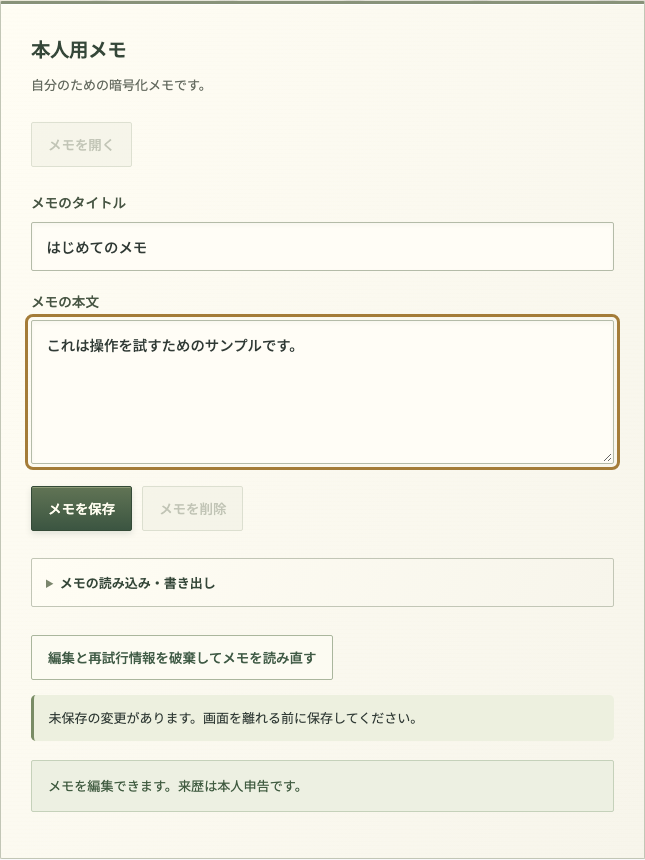
「はじめてのメモ」とサンプル本文を入力した状態です。「メモを保存」を選ぶまでは保存済みのデータではありません。
保存の結果を確認する#
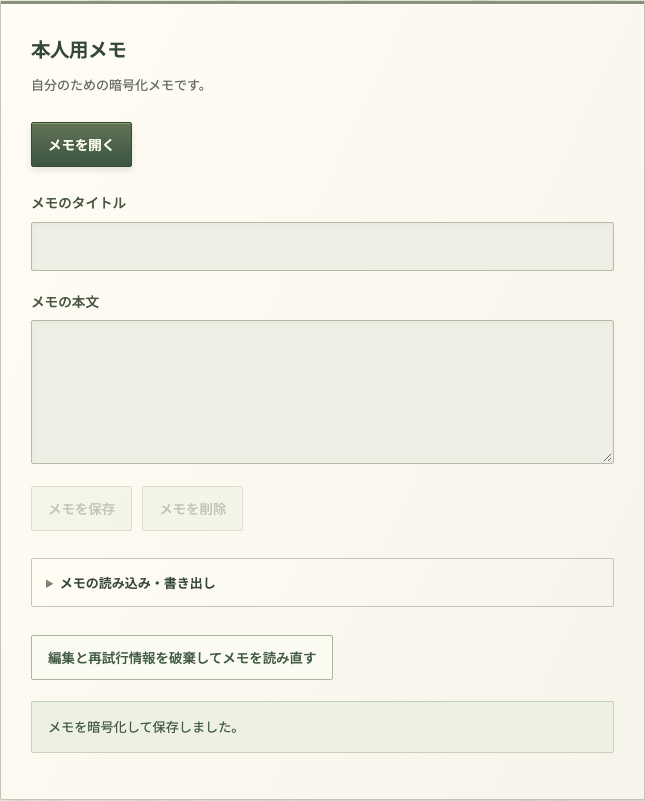
保存に成功するとメモが閉じます。確認用のパスキー操作を終え、画面の保存結果を読んでください。
同じ内容を開き直す#
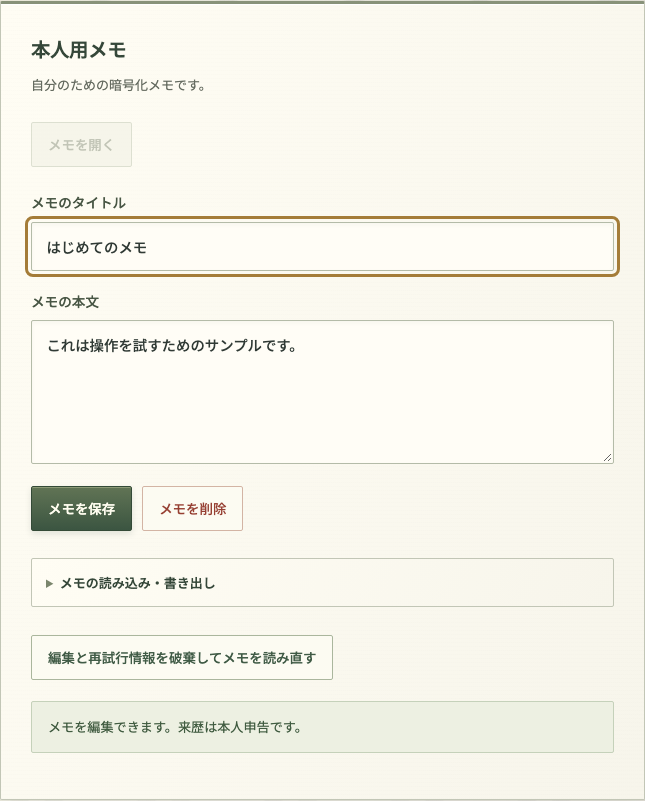
同じパスキーで開き直し、タイトルと本文が戻ることを確認します。画像は公開版と同じ配信UIで、合成データと模擬PRFを使う分離環境の例です。本番アカウントの保存・復旧試験ではありません。
ロックとログアウト#
Vaultの表示には、現在、15分の無操作と1時間の継続表示の上限があります。ロック後は保存済みの情報を開き直してください。ページの終了やセッション確認の失敗でも表示がロックされます。
画面上部の「Vaultをロック」で表示を閉じられます。開き直すときは「セッションを確認して再び開く」を選び、さらに各項目でパスキーを確認します。未保存の編集を残したままロックする場合は、破棄の確認に注意してください。
Vaultのロックとmikakiからのログアウトは別の操作です。共有端末では、作業後にログアウトしてください。ブラウザを閉じるだけでサーバー側のログインが必ず終了するわけではありません。
共有とエクスポート#
アプリへの名前の提供やAIへのデータ提供には、それぞれ別の同意と設定が必要です。ログイン、アプリとの接続、Vaultの解錠だけで、保存した情報がすべて相手に渡るわけではありません。画面に表示される相手、対象データ、提供方法、期限を確認してください。運用設定で無効な機能は利用できません。
ノートのJSONエクスポートは平文のファイルを作ります。暗号化されたバックアップではありません。エクスポートは保存済みの内容が対象で、未保存の編集は含まれません。インポートは編集画面へ読み込む操作で、保存は別途行います。
メモを書き出す場合は、保存済みメモを開き、「メモの読み込み・書き出し」を開いて、平文ファイルへの書き出しの同意を選びます。「保存済みメモを書き出す」からダウンロードしたファイルの保管先を確認してください。「メモJSONを読み込む」は対応するメモJSONを編集欄へ取り込む操作で、任意のJSONや暗号化バックアップの復元を扱うものではありません。取り込み後は内容を確認して「メモを保存」を選びます。
共有の取り消しは将来のアクセスを止めるための操作です。すでに相手が受け取った内容や、ダウンロードしたファイルを回収・消去することはできません。
別のパスキーへ移す前に#
追加のパスキーを同じアカウントへ登録することと、暗号化データをそのパスキーで開けるようにすることは別です。現在の移行操作は、対応する2つのパスキーを同じブラウザで使い、保存済みの項目を選んで移します。
名前を移してもノートは自動では移りません。移行後の新しいデータを選んだパスキーで開けることを確認するまで、元のパスキーを削除しないでください。旧パスキーはアカウントへのログインに使えても、移行後の項目を以前の鍵で開けるとは限りません。
すべての解錠手段を失った場合に、保存済みデータを復旧できる保証はありません。実端末間の復旧・移行は検証中です。
詳しい対応範囲#
よくある質問とセキュリティ・対応状況を参照してください。技術的な仕様はVaultの設計、パスキー移行、セッションとロックに公開しています。
次に読む#
- パスキーとVaultの解錠:項目が開けないときや、端末を変更する前に確認します。
- セキュリティと対応状況:暗号化、試験記録、未検証の範囲を確認します。